
O Calendário de SEO planeja regularmente novos posts de blog e guias para o seu site. A IA busca temas adequados sem sobrepor o conteúdo que você já tem, escreve os posts com 30 dias de antecedência e os envia para sua aprovação. A publicação só acontece depois de uma aprovação. Aqui você configura o calendário e decide para onde os posts vão.
Antes de começar
Os textos ficam melhores quanto mais a IA sabe sobre a sua marca. Por isso, preencha primeiro a Brand DNA.
Configurar o calendário
- Na barra lateral, abra Conteúdo e depois Calendário de SEO.
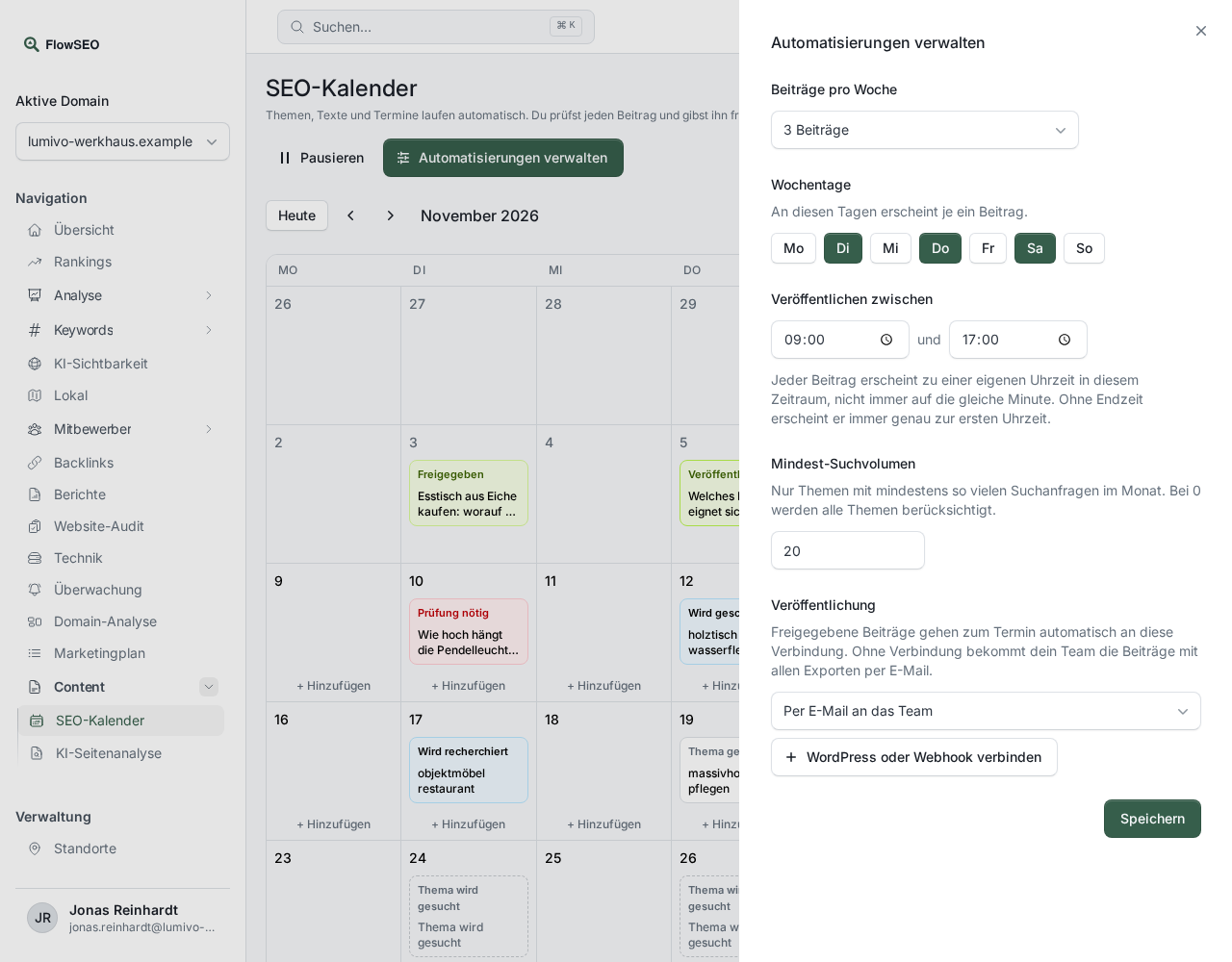
- No primeiro acesso, aparece Configurar calendário. Depois, você chega às mesmas configurações em Gerenciar automações, no canto superior direito.
- Em Posts por semana, escolha com que frequência um novo post deve sair.
- Em Publicar entre, defina com De e Até a janela de horário. Os horários seguem o fuso da Alemanha. Cada post recebe um horário próprio dentro da janela. Sem horário final, ele sai exatamente no horário inicial.
- Em Dias da semana, marque exatamente a mesma quantidade de dias que escolheu em posts por semana.
- Informe um Volume mínimo de buscas. Só entram temas com pelo menos essa quantidade de buscas por mês. Com 0, entram todos os temas.
- Em Publicação, escolha para onde os posts aprovados devem ir (veja a próxima seção).
- Clique em Iniciar calendário ou, mais tarde, em Salvar.
Depois disso, o calendário planeja sozinho as próximas datas. Temas, textos e imagens são gerados automaticamente, e você revisa e aprova. Como fazer isso está em Revisar e aprovar posts no calendário de SEO.
Por e-mail ou automaticamente no WordPress
Para o e-mail, você não precisa conectar nada. Com a opção Por e-mail para a equipe em Publicação, cada membro da equipe com acesso ao FlowSEO recebe na data programada o post aprovado por e-mail, com HTML, Markdown, Word, PDF, as imagens e os dados estruturados em anexo. Depois, você mesmo coloca o conteúdo no seu site.
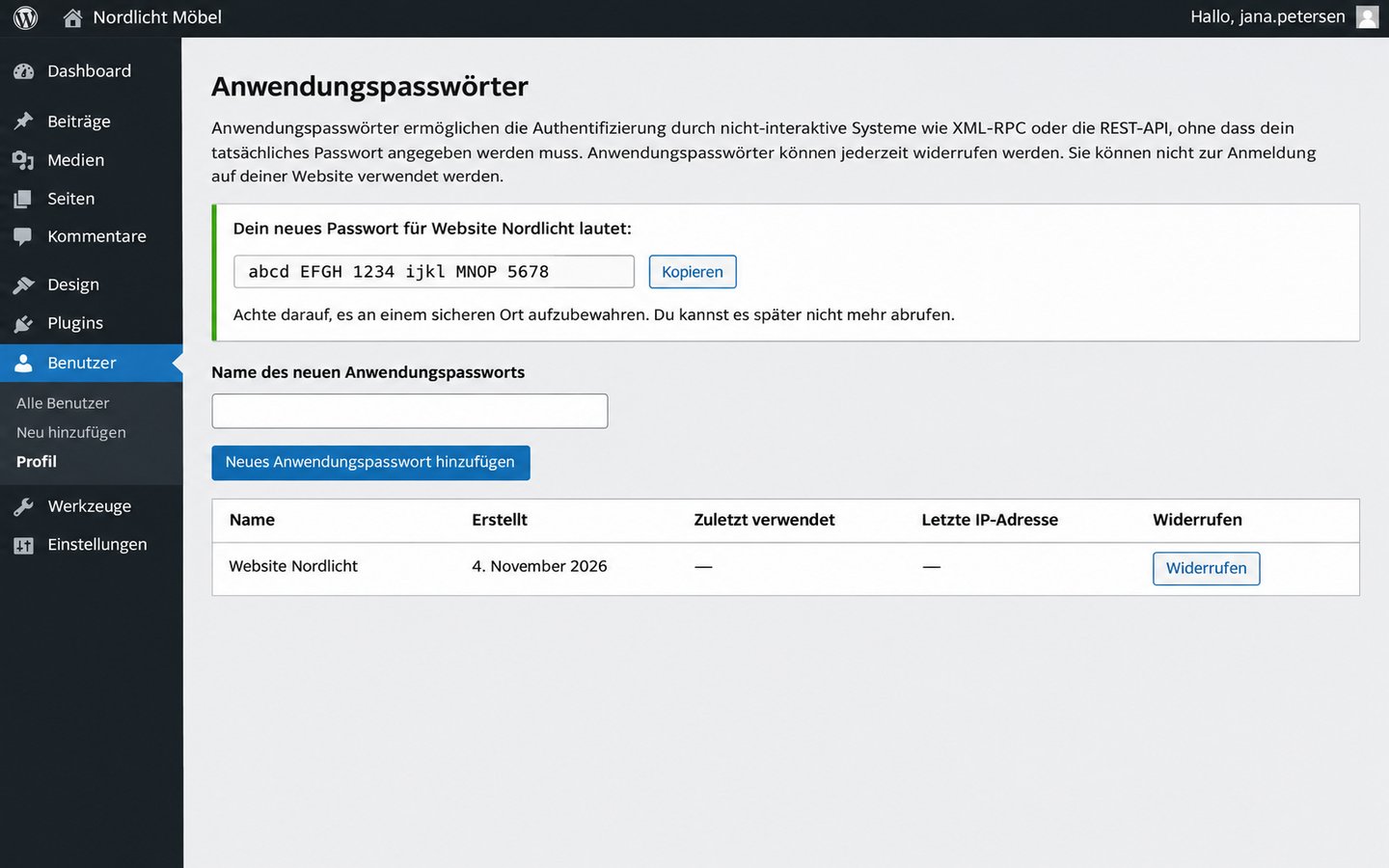
Mais prático é uma conexão direta com o seu site WordPress auto-hospedado. Para isso, você precisa de uma senha de aplicativo no WordPress:
- Entre no seu WordPress e abra Usuários e depois Perfil.
- Role até a seção Senhas de aplicativo, escreva
FlowSEO, por exemplo, em Nome da nova senha de aplicativo e clique em Adicionar nova senha de aplicativo. - Copie a senha exibida. O WordPress só a mostra essa única vez.
De volta ao FlowSEO:
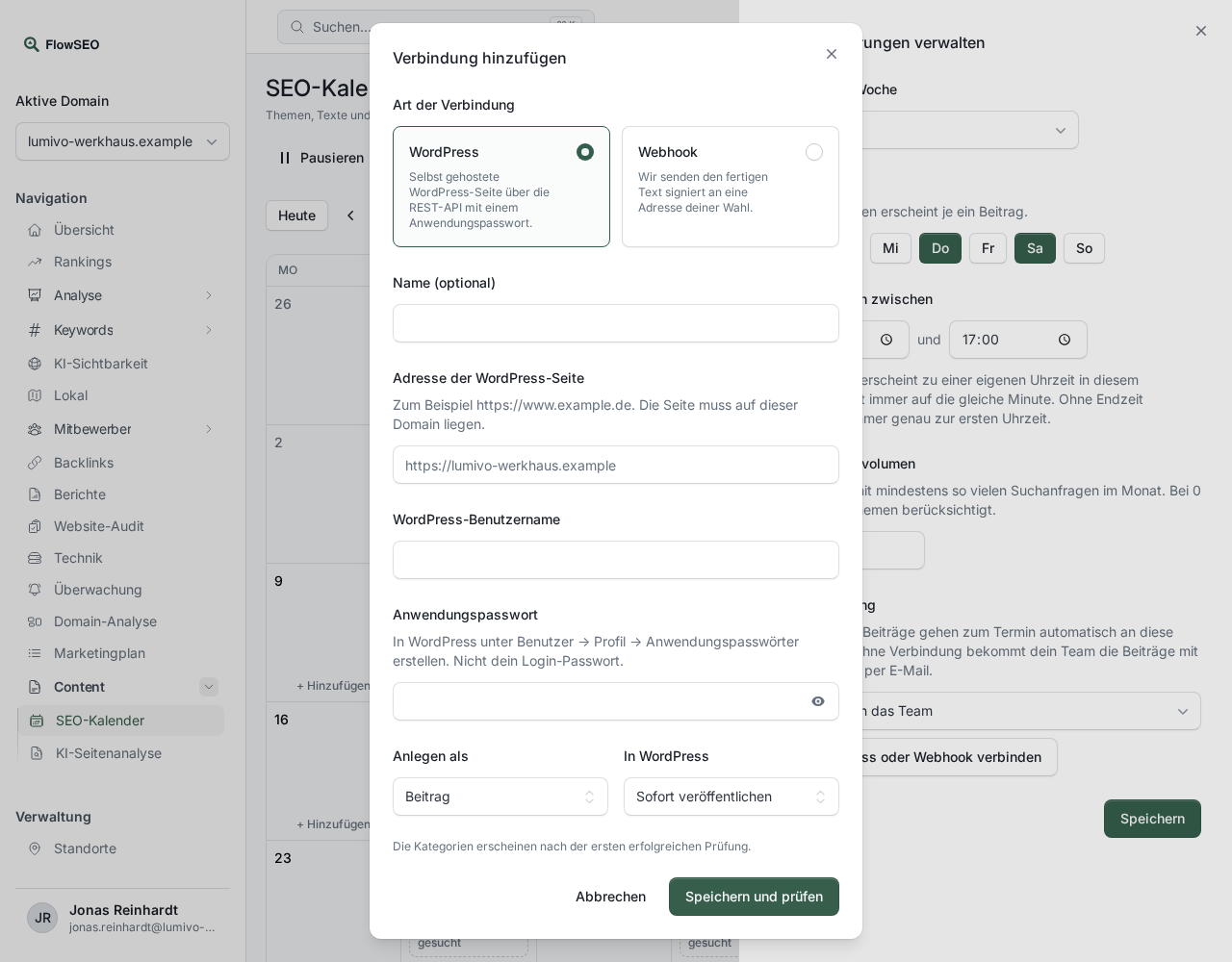
- Nas configurações do calendário, clique em Conectar WordPress ou webhook.
- Em Tipo de conexão, mantenha a opção WordPress selecionada.
- Preencha Nome (opcional), Endereço do site WordPress (ele precisa estar no seu domínio), o nome de usuário do WordPress e a Senha de aplicativo. Não use aqui a sua senha de login.
- Em Criar como, escolha se será criado um Post ou uma Página, e em No WordPress, escolha entre Publicar imediatamente e Criar como rascunho.
- Clique em Salvar e verificar. O FlowSEO testa a conexão na hora. A categoria do WordPress é definida depois pela nossa equipe.
- Selecione a nova conexão no calendário, em Publicação, e salve.
No lugar do WordPress, você também pode conectar um Webhook. Nesse caso, o FlowSEO envia o texto pronto, assinado, em JSON para um endereço https escolhido por você. Veja Webhook para o calendário de SEO.
Pausar e alterar
Com Pausar, no canto superior direito, você interrompe o calendário, e os posts em andamento ainda são finalizados. Retomar faz com que ele volte a funcionar. Se você alterar os dias da semana ou o horário, tudo o que já está sendo escrito ou pronto continua. As datas futuras sem texto saem, e as novas datas são programadas em breve.
Se algo não funcionar
- “Escolha exatamente … dias da semana.”: a quantidade de dias da semana marcados precisa corresponder à quantidade de posts por semana.
- A conexão com o WordPress falha: verifique o endereço, o nome de usuário e a senha de aplicativo. As mensagens mais comuns estão explicadas em A publicação no WordPress não funciona.
Bom saber
- Aprovação: no navegador não existe aprovação automática, e até um post pronto fica esperando por você. O que um agente de IA conectado pode fazer está em A opção “Permitir que agentes de IA aprovem por conta própria”.
- Cancelar uma publicação programada: não existe um botão próprio para isso. Quando Revisar com IA ou um agente de IA altera um post já aprovado, a aprovação é desfeita e o post volta para Revisão necessária. Se você não o aprovar de novo até a data, ele não sai. Se uma publicação falhar porque o endereço já existe, porque uma imagem é grande demais ou porque falta uma imagem na biblioteca de mídia, o post também volta sozinho para a revisão e precisa de uma nova aprovação. Cancelar a data em si, só a nossa equipe consegue.