
Keywords sind die Suchbegriffe, für die FlowSEO jede Woche prüft, auf welchem Platz deine Website steht. Lege sie einzeln an, importiere sie im Block und ordne sie mit Tags, damit du später gezielt filtern kannst. Neue Keywords werden ab der nächsten wöchentlichen Messung erfasst.
Die Keyword-Liste
Öffne in der Seitenleiste Keywords und dann Keyword-Liste. Du siehst alle Keywords der aktiven Domain mit Tags, Ziel-URL, den Konfigurationen, in denen sie gemessen werden, dem Suchvolumen und der aktuellen Position je Konfiguration.
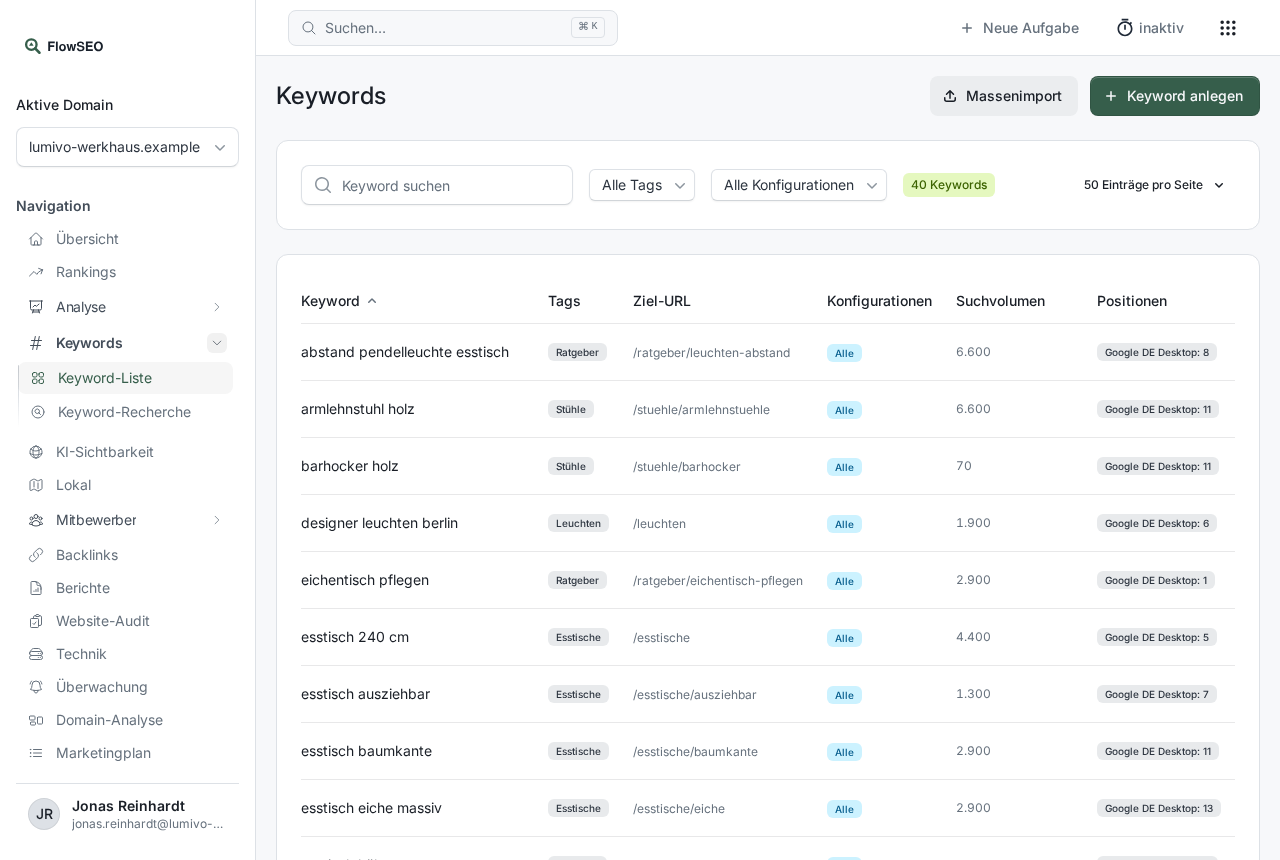
Über Keyword suchen, Alle Tags und Alle Konfigurationen grenzt du die Liste ein. Ein Klick auf Keyword oder Suchvolumen im Tabellenkopf sortiert danach.
Ein Keyword anlegen
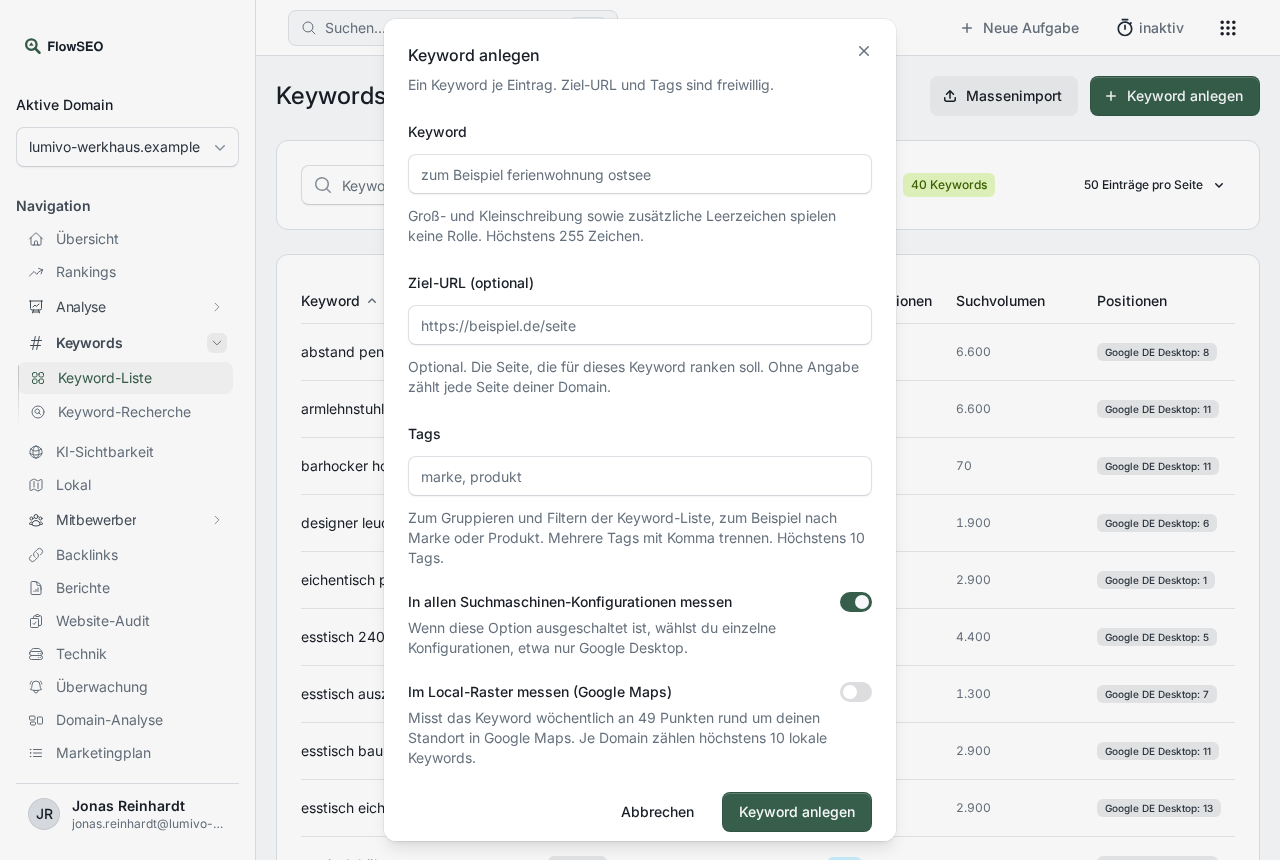
- Klicke oben rechts auf Keyword anlegen.
- Trage unter Keyword den Suchbegriff ein, zum Beispiel
esstisch eiche massiv. Groß- und Kleinschreibung sowie zusätzliche Leerzeichen spielen keine Rolle. - Optional: Gib unter Ziel-URL (optional) die Seite an, die für dieses Keyword ranken soll. Ohne Angabe zählt jede Seite deiner Domain.
- Optional: Vergib Tags, mehrere durch Komma getrennt, zum Beispiel
esstische, ratgeber. - Lass In allen Suchmaschinen-Konfigurationen messen eingeschaltet. Schaltest du die Option aus, wählst du einzelne Konfigurationen, etwa nur Google Desktop.
- Klicke auf Keyword anlegen.
Viele Keywords auf einmal importieren
- Klicke auf Massenimport.
- Schreibe oder kopiere eine Zeile je Keyword in das Feld. Nach dem Keyword folgen freiwillig Ziel-URL und Tags, getrennt durch Semikolon, Tags untereinander mit Komma:
keyword;ziel-url;tag1,tag2. - Klicke auf Vorschau anzeigen. FlowSEO zeigt, welche Zeilen Neu, Bereits vorhanden, Doppelt in der Eingabe oder Ungültig sind, zum Beispiel wegen einer fehlerhaften Ziel-URL.
- Passt alles, klicke auf Keywords anlegen. Alle anderen Zeilen werden übersprungen.
Pro Import sind höchstens 500 Zeilen möglich. Längere Listen teilst du auf.
Bearbeiten und löschen
Mit dem Stift in der Spalte Aktionen änderst du Ziel-URL, Tags, die Zuordnung zu Konfigurationen und den Status Aktiv. Der Keyword-Text selbst ist nach dem Anlegen fest. Möchtest du ihn ändern, legst du ein neues Keyword an und löschst das alte.
Ein inaktives Keyword wird nicht mehr gemessen, die bisherigen Werte bleiben erhalten. Dasselbe gilt beim Löschen über das rote Papierkorb-Symbol: Das Keyword wird nicht mehr geprüft, die Messungen bleiben gespeichert.
Gut zu wissen
- Tags lohnen sich: Auf der Rankings-Seite, bei den Mitbewerbern und in der Keyword-Liste filterst du nach Tags. Je Keyword sind bis zu 10 Tags möglich.
- Neue Keywords finden: Die Keyword-Recherche zeigt dir, welche Begriffe sich lohnen. Von dort übernimmst du sie direkt ins Tracking.
- „Dieses Keyword gibt es für diese Domain bereits“: Das Keyword ist schon angelegt, eventuell mit anderer Schreibweise. Suche es in der Liste.
- „Kein Volumen bekannt“: Das Suchvolumen wird nachgeladen. Bei sehr selten gesuchten Begriffen kann das Feld leer bleiben.