
Der SEO-Kalender plant regelmäßig neue Blogbeiträge und Ratgeber für deine Website. Die KI sucht passende Themen ohne Überschneidung mit deinen bestehenden Inhalten, schreibt die Beiträge 30 Tage im Voraus und legt sie dir zur Freigabe vor. Veröffentlicht wird erst nach einer Freigabe. Hier richtest du den Kalender ein und entscheidest, wohin die Beiträge gehen.
Bevor du startest
Die Texte werden umso besser, je mehr die KI über deine Marke weiß. Pflege deshalb zuerst die Brand DNA.
Kalender einrichten
- Öffne in der Seitenleiste Content und dann SEO-Kalender.
- Beim ersten Aufruf erscheint Kalender einrichten. Später erreichst du dieselben Einstellungen über Automatisierungen verwalten oben rechts.
- Wähle unter Beiträge pro Woche, wie oft ein neuer Beitrag erscheinen soll.
- Lege unter Veröffentlichen zwischen mit Von und Bis das Zeitfenster fest, die Zeiten gelten für Deutschland. Jeder Beitrag bekommt darin eine eigene Uhrzeit. Ohne Endzeit erscheint er genau zur Startzeit.
- Markiere unter Wochentage genau so viele Tage, wie du Beiträge pro Woche gewählt hast.
- Trage ein Mindest-Suchvolumen ein. Es werden nur Themen mit mindestens so vielen Suchanfragen im Monat berücksichtigt, bei 0 alle Themen.
- Wähle unter Veröffentlichung, wohin freigegebene Beiträge gehen sollen (siehe nächster Abschnitt).
- Klicke auf Kalender starten beziehungsweise später auf Speichern.
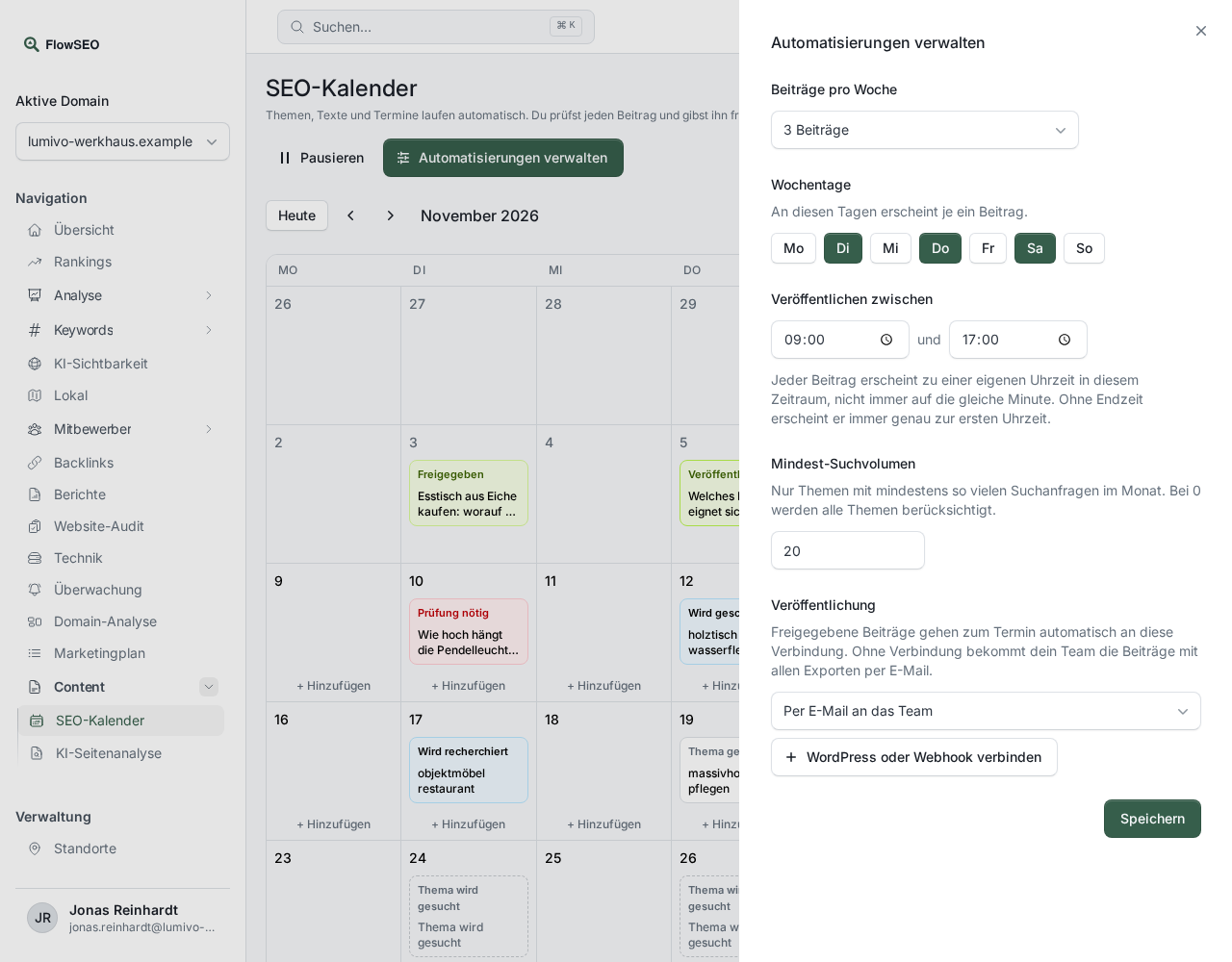
Danach plant der Kalender die nächsten Termine von selbst. Themen, Texte und Bilder entstehen automatisch, du prüfst und gibst frei. Wie das geht, steht in Beiträge im SEO-Kalender prüfen und freigeben.
Per E-Mail oder automatisch nach WordPress
Für die E-Mail musst du nichts verbinden. Steht unter Veröffentlichung die Option Per E-Mail an das Team, bekommt zum Termin jedes Teammitglied mit FlowSEO-Zugriff den freigegebenen Beitrag per E-Mail, mit HTML, Markdown, Word, PDF, den Bildern und den strukturierten Daten im Anhang. Du stellst ihn dann selbst auf deine Website.
Bequemer ist eine direkte Verbindung zu deiner selbst gehosteten WordPress-Seite. Dafür brauchst du in WordPress ein Anwendungspasswort:
- Melde dich in deinem WordPress an und öffne Benutzer und dann Profil.
- Scrolle zum Abschnitt Anwendungspasswörter, gib unter Name des neuen Anwendungspassworts zum Beispiel
FlowSEOein und klicke auf Neues Anwendungspasswort hinzufügen. - Kopiere das angezeigte Passwort. WordPress zeigt es nur dieses eine Mal an.
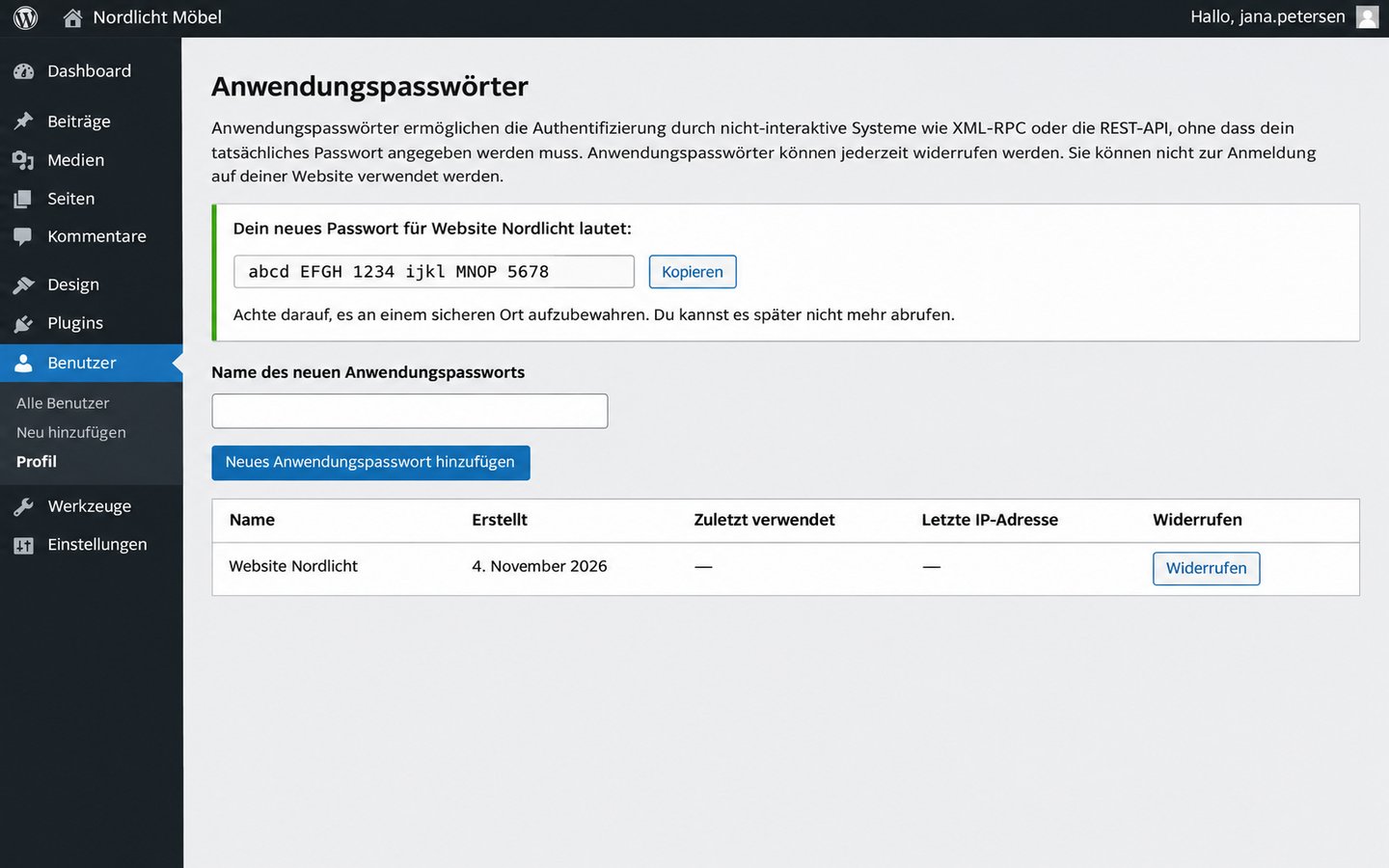
Zurück in FlowSEO:
- Klicke in den Kalender-Einstellungen auf WordPress oder Webhook verbinden.
- Lass unter Art der Verbindung die Option WordPress gewählt.
- Trage einen Name (optional) ein, die Adresse der WordPress-Seite (sie muss auf deiner Domain liegen), deinen WordPress-Benutzernamen und das Anwendungspasswort. Nimm hier nicht dein Login-Passwort.
- Wähle unter Anlegen als, ob ein Beitrag oder eine Seite entsteht, und unter In WordPress zwischen Sofort veröffentlichen und Als Entwurf anlegen.
- Klicke auf Speichern und prüfen. FlowSEO testet die Verbindung sofort. Die WordPress-Kategorie stellt danach unser Team ein.
- Wähle die neue Verbindung im Kalender unter Veröffentlichung aus und speichere.
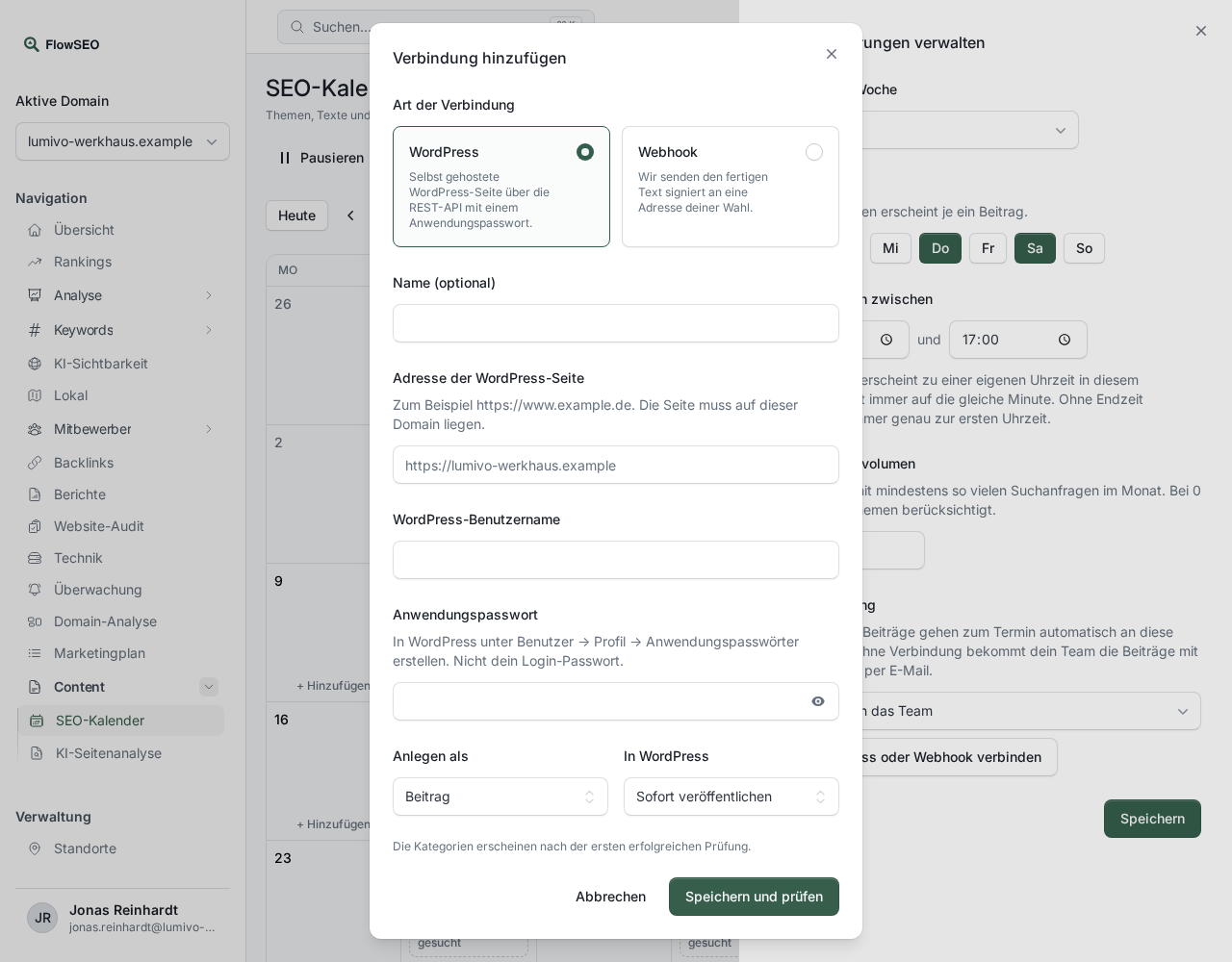
Statt WordPress kannst du auch einen Webhook verbinden. Dann sendet FlowSEO den fertigen Text signiert als JSON an eine https-Adresse deiner Wahl, siehe Webhook für den SEO-Kalender.
Pausieren und ändern
Mit Pausieren oben rechts hältst du den Kalender an, bereits laufende Beiträge werden noch fertiggestellt. Fortsetzen startet ihn wieder. Änderst du Wochentage oder Uhrzeit, bleibt alles, was schon geschrieben wird oder fertig ist, bestehen. Künftige Termine ohne Text fallen weg, die neuen Termine werden in Kürze geplant.
Wenn etwas nicht klappt
- „Bitte genau … Wochentage wählen“: Die Zahl der markierten Wochentage muss zur Zahl der Beiträge pro Woche passen.
- Die Verbindung zu WordPress schlägt fehl: Prüfe Adresse, Benutzername und Anwendungspasswort. Die häufigsten Meldungen erklärt WordPress-Veröffentlichung klappt nicht.
Gut zu wissen
- Freigabe: Im Browser gibt es keine automatische Freigabe, auch ein fertiger Beitrag wartet auf dich. Was ein verbundener KI-Agent darf, steht in Der Schalter „KI-Agenten dürfen selbst freigeben“.
- Geplante Veröffentlichung zurücknehmen: Einen eigenen Knopf dafür gibt es nicht. Ändert Mit KI überarbeiten oder ein KI-Agent einen bereits freigegebenen Beitrag, ist die Freigabe aufgehoben und der Beitrag steht wieder auf Prüfung nötig. Gibst du ihn bis zum Termin nicht erneut frei, geht er nicht raus. Scheitert eine Veröffentlichung, weil die Adresse schon vergeben, ein Bild zu groß ist oder ein Bild in der Mediathek fehlt, geht der Beitrag ebenfalls von selbst zurück in die Prüfung und braucht eine neue Freigabe. Den Termin selbst absagen kann nur unser Team.